时间线(Timeline) 按顺序存放当前剪辑使用的片段。一个项目可以包含多条时间线,并共用同一个素材库。
时间线结构
时间从左向右推进,黄色播放头表示预览窗口当前显示的画面。画面轨道位于音频轨道上方,时间位置越靠后的片段越晚播放。拖动标尺或播放头进行定位,用缩放按钮调整可见时间范围。
多时间线
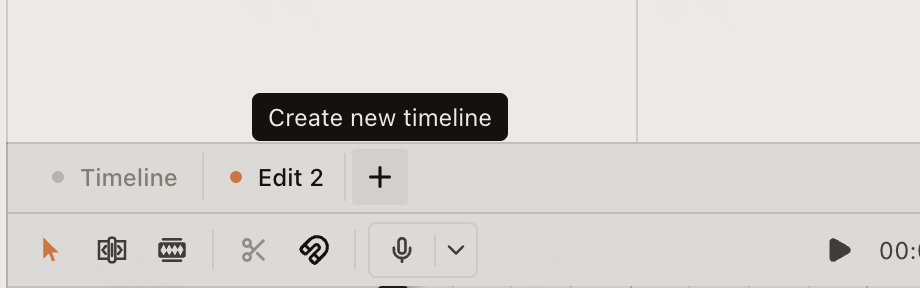
通过轨道上方的 + 或 时间线操作,点击 新建时间线。出现两条可见时间线后,点击标签可以切换,拖动标签可以排序。打开标签的三点菜单,或右键点击标签,可以 复制、重命名、隐藏 或 删除。
要恢复隐藏的时间线,点击标签行中的 +,在 已隐藏 中选择它。隐藏会保留片段,删除会移除这条时间线及其片段。最后一条可见时间线不能隐藏,项目唯一的时间线不能删除。
V1 / V2 / A1 / A2
V1、V2…… 是视频轨道,A1、A2…… 是音频轨道。上方视频轨道可以覆盖下方轨道。需要独立控制时,可以把对白、音乐和音效放在不同音频轨道上。
轨道头按钮和右键菜单
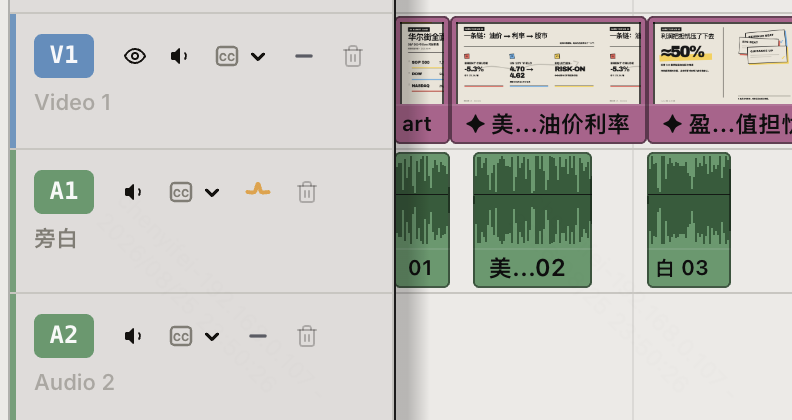
眼睛按钮控制视频轨道显示与隐藏,扬声器按钮控制音频收听与静音。对于不能被误选或移动的内容,可以先锁定轨道。
右键点击轨道头可以打开这些操作:
- 重命名(Rename): 修改轨道头中显示的名称。
- 录制旁白(Record voiceover): 在当前音频轨道上打开可以先试听再确认的旁白录制流程。
- 轨道控制(Track controls): 显示或隐藏 可见性、音量、锁定、音频闪避(Audio ducking)、字幕 和 效果轨(Effect lane) 等轨道头按钮;重置为默认布局 可恢复默认控件。
- 删除轨道(Delete track): 删除轨道和其中片段。继续前请查看确认提示。
要自动压低背景音乐,先显示 Audio ducking 控件,再点击轨道头中的对应图标,在三种状态之间循环:anchor 表示优先轨道,会让 follower 变小声;follower 表示跟随轨道,会在 anchor 出现声音时压低;off 表示不参与。常见设置是把对白轨道设为 anchor,把音乐轨道设为 follower。
需要查看和编辑覆盖一段轨道范围的效果时,显示 效果轨(Effect lane)。
Selection、Trim 与 Blade 模式
时间线上方的三个模式按钮决定指针操作的行为。把鼠标悬停在按钮上,可以看到当前快捷键;快捷键会随预设变化。
- 选择模式(Selection Mode): 选择和移动片段;拖动片段边缘时,不会自动波纹推移后续片段。
- 修剪模式(Trim Edit Mode): 修剪主内容轨道上的片段时,会把时间变化波纹推移到后续内容;修剪其他轨道上的片段时,只改变该片段本身。
- 刀片模式(Blade Edit Mode): 在目标帧点击片段即可分割。分割后先切回选择模式,再移动新片段。
移动、裁剪、分割与复制
- 拖动片段,可以改变时间位置或移到兼容轨道。
- 拖动任一边缘,可以裁剪显示范围。
- 把播放头放到选中片段上,点击 分割 或按 C。
- 选中片段后使用 复制 或当前复制快捷键,创建另一个实例。
- 如果波纹操作移动了过多内容,应立即使用撤销。
右键点击片段可以看到更多操作;具体命令取决于所选片段类型:
- 在媒体池中查找(Find in Media Pool): 在素材库中定位源素材。
- 粘贴效果(Paste Effects): 把已经复制的效果应用到兼容的所选片段。
- 速度(Speed): 选择常用播放倍率;需要让时长变化同时移动后续内容时,在子菜单中打开 波纹推移后续片段(Ripple following clips)。
- 分离音频(Detach Audio): 从所选视频创建独立音频片段。分离会移除这些片段上的音频交叉淡化,确认框会在执行前说明。
- 应用效果(Apply Effect)、应用 LUT(Apply LUT) 和重置命令:无需先打开 Library,也能管理兼容效果。
右键点击时间线空白区域,在可用时可以使用 粘贴、全选、适配视图、重置轨道高度 和 删除空轨道(Remove empty tracks)。
速度、特效和转场
右键点击片段并选择 速度,可以切换常用播放倍率。从 Library 把特效加入兼容片段;转场应放在两个相邻画面片段的剪辑点。移开或删除任一侧片段时,转场也可能被移除。
在剪辑点的右键菜单中,如果相邻源素材有足够余量,可以添加画面叠化、音频交叉淡化,或同时添加两者。Through Edit 标记表示剪辑点两侧来自同一段连续源素材;在该剪辑点选择 Delete Through Edit,可以重新合并成一个片段。
添加和编辑 Marker
- 把播放头移动到需要标记的帧。
- 使用 头像 → 快捷键 → Markers 中显示的 Add marker 快捷键。需要立即填写说明时,使用 Add marker and open dialog。
- 点击标尺上的 Marker,打开 Edit note;拖动 Marker 可以移动位置,也可以用 Marker 快捷键修改、删除,或跳到上一个和下一个 Marker。
Marker 只用于剪辑备注和定位,不会分割片段,也不会改变导出范围。
同步多机位或多录音设备
两段或更多素材来自同一次录制,并且包含相互重叠、能够识别的声音时,可以使用 AI 多机位同步(AI multicam sync)。
从素材库开始:
- 选择至少两个带声音的视频、音频,或两者混合。Command/Ctrl + 点击可以逐个加入选择,Shift + 点击可以选择连续范围。
- 右键点击任一已选素材,点击 AI 多机位同步。
- ChatCut 会把可用素材放到当前播放头位置的不同时间线轨道,然后显示 正在准备 AI 多机位同步 和进度百分比。
从现有时间线开始时,选择至少两个音频或视频片段,确保播放速度为 1×,右键点击并选择 AI 多机位同步。它只负责对齐,不会自动在不同镜头之间切换。完成后,应播放包含拍手或清晰对白的区域,并检查波形是否对齐。
如果系统找不到可信的声音匹配,所选片段不会被同步。如果对齐后会让同一轨道中的片段重叠,也不会应用更改;先把片段移到不同轨道,再重试。
隔离说话人声
AI 人声隔离(AI Voice Isolation) 会压低说话人声周围的非人声声音,适合对白、采访和旁白,不适合音乐、环境声或音效。
- 选择一个或多个包含讲话的视频或音频片段。
- 右键点击并选择 AI 人声隔离。
- 等待 正在隔离人声… 完成。
- 需要撤销时,右键点击并选择 恢复原始音频(Restore original audio)。
画面和原始源素材不会被修改;预览和导出会为这个时间线片段使用派生的净化音频。如果之后的裁剪超出了已经处理的区段,ChatCut 可能暂时回退到原始音频并显示提示;重新应用人声隔离即可覆盖新的范围。
In / Out 区域
按 I 标记入点,按 O 标记出点,按 X 清除区域。导出时可以把这个区域选为导出范围;它不会删除或裁剪区域外的内容。