我的素材 是项目的媒体池,包含你导入的文件、在 ChatCut 中录制的内容,以及 AI 生成的素材。这些素材属于当前项目,可以在项目里的任意时间线重复使用。
找到素材库
在预览窗口旁的媒体面板中打开 素材库。如果看不到这个面板,打开编辑器顶部的 工作区,启用 素材库。
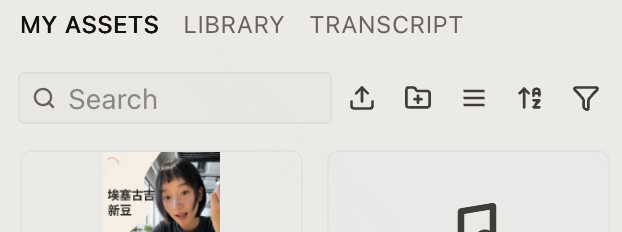
素材较多时,可以使用卡片上方的工具栏:
- 在 搜索媒体(Search media) 中输入名称。
- 点击 切换到列表视图 或 切换到网格视图。列表视图会显示来源、时长和状态列。
- 打开 排序媒体(Sort media),按 最新、名称、类型 或 时长 排序,再选择顺序。
- 打开 筛选媒体(Filter media),隐藏暂时不需要的素材类型。面板较窄时,新建文件夹、视图、排序和筛选按钮可能会收进 More media tools。
导入并使用素材
打开 素材库 → 上传,然后选择一种导入方式:
- 文件…:选择一个或多个本地文件。选定后,文件会作为项目素材出现在当前 Bin。
- 文件夹…:选择一个本地文件夹。ChatCut 会按照原文件夹结构创建对应的 Bin 和子 Bin,并把素材放入相应位置。
- 从手机上传…:打开二维码和上传链接。手机完成上传后,文件会出现在当前项目的素材库中。
- URL…(Desktop 0.4.21 及以上):检查一个视频或音频 URL,选择兼容的画质、语言、帧率和音频选项,再下载到当前项目。
等待素材卡片完成处理后,把它拖到时间线的视频或音频轨道上。
从手机上传时,可以扫描二维码,或点击 获取上传链接,然后在手机页面选择文件并等待上传完成。如果临时链接过期,重新打开 上传 → 从手机上传…… 即可生成新链接。
URL 导入会出现在桌面端共用任务队列中。离开项目不会把未完成下载变成可用素材;应等待下载和项目素材库写入都完成。如果只是写入素材库失败,重试可以复用已经完成的下载。
Prompt 附件和项目素材有什么区别?
- 点击 Prompt 输入框旁的 +:把文件作为当前消息的参考信息;它不会自动成为时间线片段。
- 点击 素材库 → 上传:把文件加入当前项目,可以整理进 Bin,并在项目里的多条时间线重复使用。
- 打开 Selection Mode 后选择已有素材或片段:在输入框中加入
@引用,不会重复上传文件。 - 在 Video Gen 的首帧、尾帧、源视频或参考素材位置添加文件:按当前视频模型的输入规则使用该文件。
无论使用哪种入口,都应在 Prompt 中说明文件的用途。附加文件本身不会要求 AI 自动把它放进剪辑。
用 Bin 整理素材
Bin 是素材库中的文件夹,不会改变已经放到时间线上的片段。
- 点击 上传 → 文件夹…:导入整个文件夹,并按照原目录创建 Bin 和子 Bin。
- 点击工具栏中的 新建文件夹(New Bin):创建一个空 Bin;输入名称后,可以把素材拖进去。
- Command/Ctrl + 点击或 Shift + 点击选择多个素材,再右键点击目标 Bin 并选择 移动 N 个已选素材到 Bin:把这些素材一起移入该 Bin。
- 打开 Bin 后点击面包屑:返回上一级或完整素材库。使用 搜索媒体 可以搜索当前 Bin 及其下层素材。
重命名或移动素材不会创建副本,也不会移除时间线中的片段。删除 Bin 会同时删除其中的项目素材,因此确认前应检查提示中的数量。
看懂素材卡片状态
正在上传、转码、转写、转换或生成的素材会在卡片上显示状态。云端生成或导出前,应先等它处理完成。失败的卡片仍会保留,可以查看错误并使用当前可用的重试操作。
右键点击素材卡片,可以打开该素材类型支持的操作。根据素材和状态,菜单可能包含:
- 添加到时间线 或 与 AI 一起使用(Use with AI)。
- 重命名、下载、删除素材 或 重新关联文件。
- 对相应失败状态使用 重试上传(Retry Upload) 或 重新生成文字稿(Retry Transcription)。
- 对完成转写的源素材使用 导出文字稿(Export Transcript)。
- 在兼容的源片段或 LUT 工作流中使用 添加 LUT(Add LUT)。
- 对 MG 动画使用 导出 MG 动画 或 转换为视频(Convert to Video);这些导出或转换操作可能需要 Pro。
- 模板可用时,对单个 MG 动画使用 添加模板到收藏。
这个菜单里的 复制(Copy) 当前只适用于 Effect 和 Transition 素材,不能用来跨项目复制任意上传的视频、音频或图片。
同时选择和处理多个素材
- macOS 使用 Command + 点击,Windows 使用 Ctrl + 点击,可以逐个加入或移除素材。
- Shift + 点击可以选择当前可见的连续范围,也可以拖出选框圈选卡片。
- 右键点击已选素材,可以执行兼容的批量操作,例如加入时间线、移动到 Bin、删除,或者对至少两个可用音视频录制运行 AI 多机位同步。
多机位同步要求这些素材来自同一次录制,并包含相互重叠的内容。系统会把素材放到当前播放头位置,再在时间线上对齐。参阅 Timeline — 同步多机位或多录音设备。
修复缺失或中断的素材
素材卡片上的两个修复入口含义不同:
- 授予文件访问权限(Grant file access):原文件仍在原位置,但 ChatCut 已失去访问权限。点击后重新授权该文件。
- 重新关联文件:原文件被移动、重命名,或本地来源已经不可用。选择对应的原文件后,ChatCut 会修复现有项目引用,不会创建新素材或新时间线片段。
要一次处理多个缺失文件,在素材库空白区域点击右键,选择 重新关联 N 个缺失媒体(Relink N Missing Media),再选择一个文件夹。ChatCut 会搜索其中匹配的源文件,并批量重新关联找到的素材。
网页端和 Desktop 使用相同的重新关联操作。网页端由浏览器管理本地文件权限和缓存;Desktop 由桌面应用和操作系统管理本地文件访问。Agent Plugin 没有另一套独立的 Relink 菜单。
如果摄像头或旁白录制在进入素材库前被意外中断,ChatCut 会在编辑器打开时检查本地录制存储。看到 Found an unsaved camera recording… Recover? 或 Found an unsaved voiceover… Recover? 时,点击 Recover(恢复)。恢复前不要清理浏览器或 Desktop 应用数据。
相关操作请参阅 Prompt 输入框、Selection Mode和时间线。