这一页把一个项目从空白带到导出成片。Desktop、网页端和 Agent Plugin 的步骤一致,三者有差异的地方会单独说明。还没想好用哪个,先看网页端、Desktop 和 Agent Plugin。
你需要一个 ChatCut 账户,最好再准备一段视频或音频。手上没有素材也可以:第 3 步里直接生成一段。
1. 新建项目
登录 ChatCut。如果账户里还没有项目,系统会自动创建一个并打开编辑器。
需要另建项目时,点击顶部栏的主页图标,再在项目面板中点击 新建项目。
2. 导入素材
打开 素材库 → 上传,选择 文件…、文件夹… 或 从手机上传…。这些文件会成为项目素材,可以在该项目的每条时间线里反复使用。
你也可以在 AI 面板里用 上传(+) 直接附加文件。那种附件只作为当前这条消息的上下文,不会变成项目素材,区别见My Assets / Media Pool。
素材卡片处理完成后再用于生成或导出。
3. 描述剪辑需求
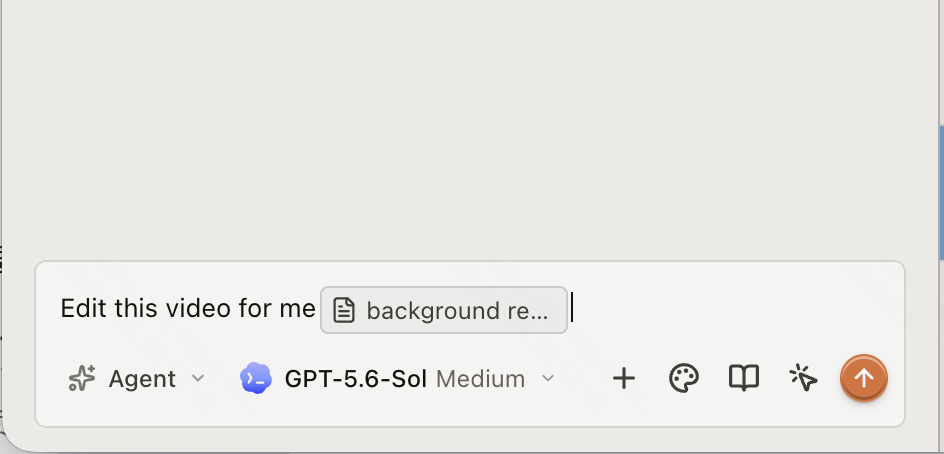
在 AI 面板底部的输入框里写清你想要的结果,然后点击 发送。
- 需要 ChatCut 读懂项目、直接改时间线时,保持在 Agent 模式,例如「把 @采访 剪到 60 秒以内,去掉口癖」。
- 只想配置并提交一次视频生成任务时,切换到 Video Gen。
空白对话里可能出现工作流卡片。点击卡片只会往输入框里插入起始 prompt,任务不会开始——先改成你要的内容,再发送。
手动剪辑、上传和导出不消耗 credits;AI 生成会消耗,并且可能先弹出带预估的确认卡片,见生成确认与 Auto-Allow。
4. 检查结果
智能体的进度和提问出现在对话里,新素材出现在 素材库,剪辑改动出现在当前 时间线。在预览窗口里播放确认。
智能体做的一切都是普通的时间线改动:拖动片段移动位置、拖动边缘修剪长度,改动超出预期就用 撤销。想在下一轮之前留个还原点,打开 版本 并点击 保存当前版本。
5. 导出
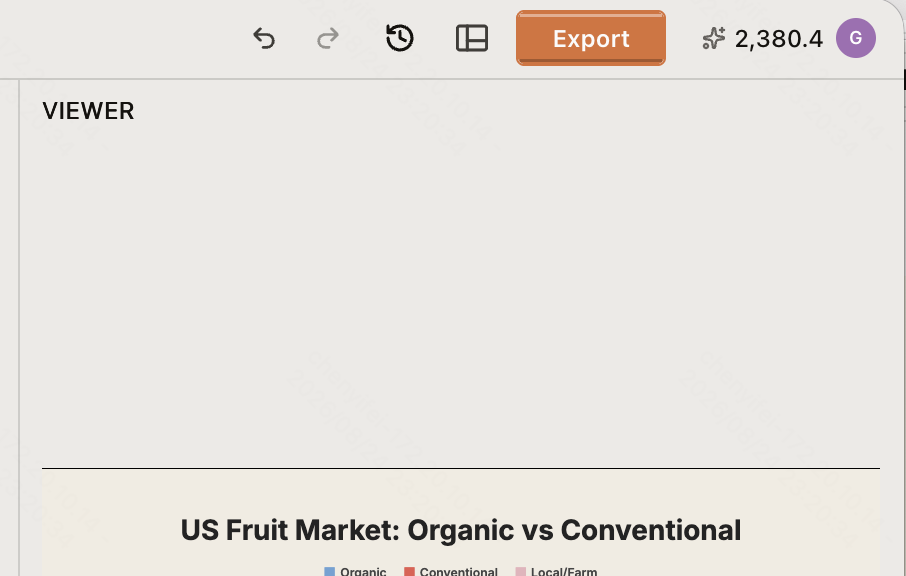
点击顶部栏的 导出,选择要交付的形式:视频、音频、字幕、透明动态图形,或者可以在别的剪辑软件里继续编辑的工程文件。
网页端和 Agent Plugin 使用 ChatCut 云端渲染;ChatCut Desktop 可以在本机渲染,硬件足够时支持 4K 和 HDR。详见网页端与 Desktop 导出差异和导出面板。
接下来读什么
- AI 面板总览——AI 面板里每个控件的作用。
- 编辑器布局——逐个认识编辑器的按钮。
- Talking Head Edit——最常见的第一个正式项目。