点击编辑器顶部的 导出,可以交付当前时间线。时间线为空时,这个按钮不可用,因此应先加入至少一个片段。
打开面板并选择结果类型
- 切换到准备交付的时间线。
- 点击顶部栏中的 导出。
- 根据交付方式选择标签页。
| 标签页 | 结果 | 详细说明 |
|---|---|---|
| 视频 | H.264/MP4 或 VP8/WebM 成片 | 视频、音频和字幕 |
| 音频 | 纯音频 MP3 | 视频、音频和字幕 |
| 图形 | 每个动态图形一个透明 ProRes 4444 MOV | 透明动态图形 |
| 字幕 | 当前字幕轨道的 SRT 或纯文本 TXT | 视频、音频和字幕 |
| XML | 用于 Premiere Pro 或 DaVinci Resolve 的 FCP7 XMEML | Premiere / DaVinci XML |
| 剪映 / CapCut | 目标应用中的可编辑草稿 | 剪映 / CapCut 可编辑草稿 |
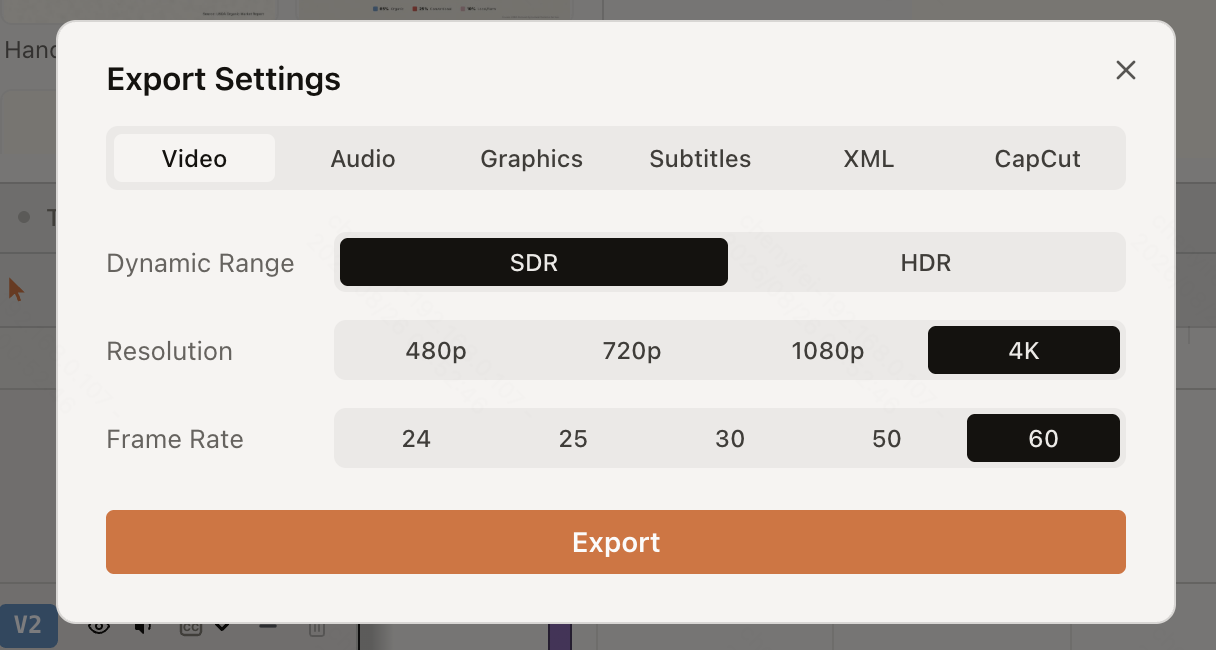
只有 ChatCut Desktop 检测到本机已经安装兼容的剪映专业版或 CapCut 时,才会显示对应标签页。它创建的是可编辑项目草稿,不是完成视频。
开始后在哪里找任务
文件导出会出现在顶部导出按钮下方的队列中。保持编辑器打开;相应操作出现后,可以点击 再次下载、查看、重试、在 Finder 中显示 或 打开。队列的保留范围请参阅导出队列、下载与重试。