ChatCut 编辑器是可以调整的工作区,不是固定数量的面板。默认布局把 AI 和媒体面板放在预览窗口旁边,把时间线放在下方。通过工作区菜单可以显示、隐藏或重置面板。
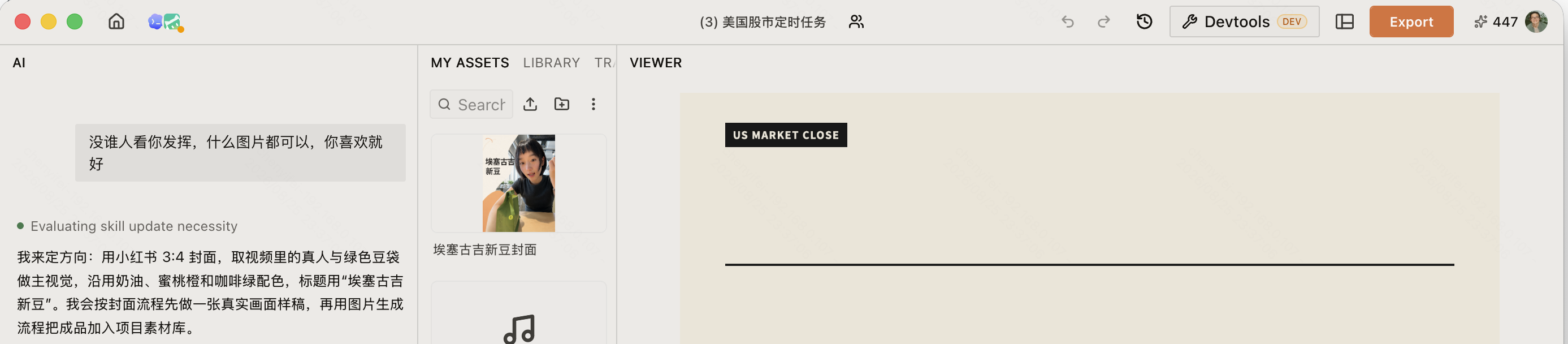
顶部栏里有什么?
从左到右,顶部栏提供主要的项目级操作:
- 点击 主页 图标,打开项目面板。
- 如果你是项目所有者,点击项目名称可以重命名。
- 点击名称旁的分享与成员按钮,邀请成员或管理访问权限。
- 使用 撤销 和 重做 处理最近的编辑操作。
- 打开 工作区 菜单,显示或隐藏 AI、素材库、Library、文字稿 和 时间线,或点击 重置为默认布局。
- 打开 版本,保存或恢复项目快照。
- 点击 导出,打开视频、音频、动态图形、字幕和 XML 的导出选项。
- 打开头像菜单,查看套餐与积分,并进入邀请、升级、语言、皮肤、反馈、快捷键、积分记录、推广计划和退出登录等账户操作。
调整工作区
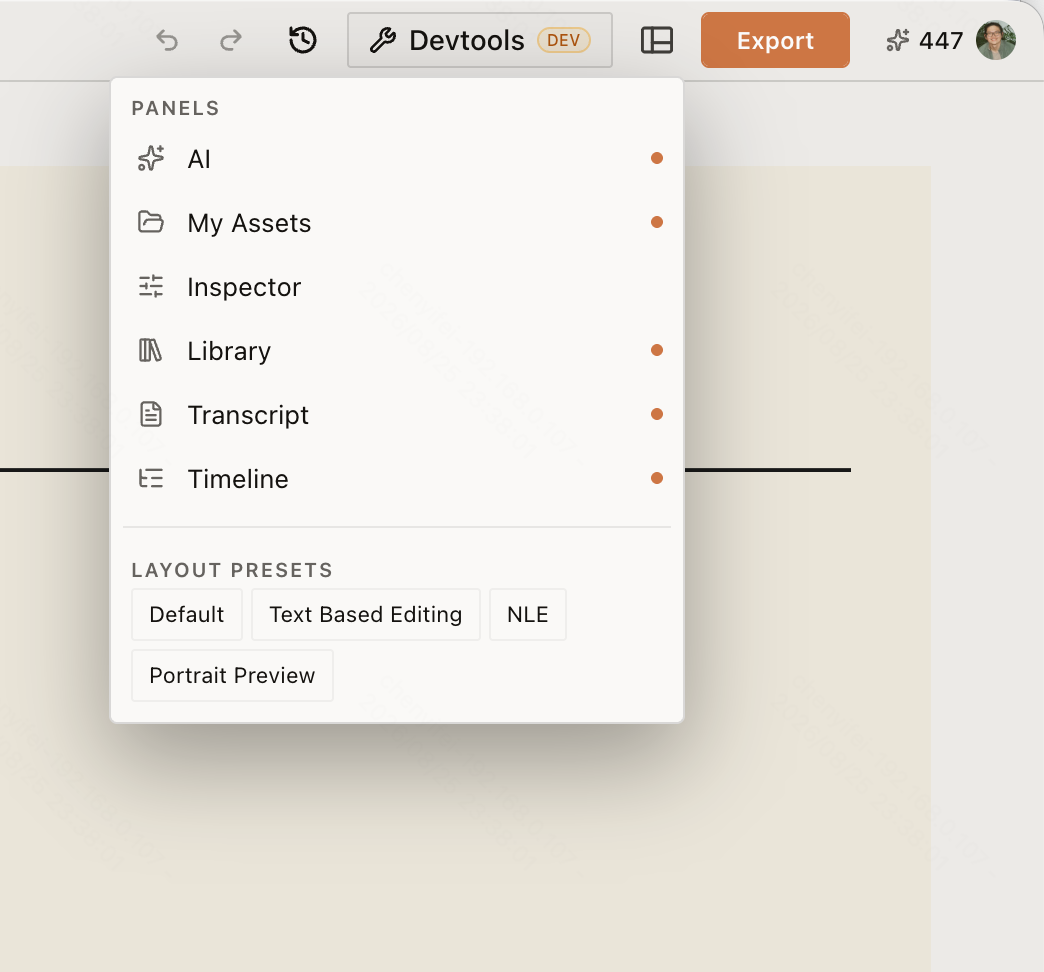
- 打开 工作区,勾选或取消 AI、素材库、Library、文字稿 或 时间线:显示或隐藏对应面板,不会删除其中内容。
- 拖动面板之间的分隔线:调整相邻面板的大小。
- 点击 重置为默认布局:恢复默认面板组合和尺寸。
如何使用 AI 面板?
在消息框写下请求并点击 发送。用 + 附加本地参考文件。使用选择按钮后,可以通过点击时间线片段或素材、框选预览画面区域、点击时间点或选择文字稿内容,加入 @ 引用。
在输入框下方,可以切换 Agent 与 Video Gen,也可以打开 Skill、设计风格、音色、视频模型选择器和智能体设置。完整工作方式请参阅 AI 面板总览。
素材和文字稿在哪里?
媒体面板组包含:
- 素材库:上传、录制和生成的项目媒体。点击 上传 可以选择 文件…、文件夹… 或 从手机上传…。把素材拖到时间线即可使用。
- Library:内置特效、转场、LUT 和音效。旁边的 Templates 标签页用于浏览预制剪辑内容;这两类内容统一参阅 Library。
- 文字稿:把对白显示为可编辑文字。删除或调整文字顺序,会修改对应剪辑。
正在生成的任务也会在 素材库 中显示进度或失败状态。
预览窗口和时间线用来做什么?
预览窗口 显示当前播放头位置的画面。时间线上方的播放控制包括分割、吸附、播放/暂停、时间、缩放、画布比例、字幕和全屏。
时间线 把视频轨道放在上方、音频轨道放在下方。拖动片段可以移动,拖动边缘可以裁剪,轨道头可以控制画面可见性和声音。一个项目可以包含多条时间线,详见时间线。
如果某个面板不见了,使用本页“调整工作区”中的操作恢复。