Skill 为 ChatCut 的 AI 智能体提供一套可重复使用的剪辑方法。你可以使用 ChatCut 官方或其他已署名创作者发布的 Skill,也可以调用自己的 Skill,或者把一次成功的剪辑流程保存成个人 Skill,在其他项目中继续使用。
Skill 是什么?
Skill 是提供给 AI 智能体的可复用工作流程指南。它会说明处理某类任务时应该遵循哪些步骤、优先考虑什么,以及怎样做出已经验证有效的选择。
Skill 不是媒体文件,也不是已经完成的剪辑。它需要和你的 prompt 配合使用:Skill 提供方法,你的 prompt 则说明当前项目要完成什么。
ChatCut 把 Skill 分为两组:
- 精选 包含由 ChatCut 官方 和其他已署名创作者发布的 Skill。
- 我的技能 包含你为自己保存的剪辑流程。这些 Skill 可以跨 ChatCut 项目使用。
在哪里可以找到 Skill?
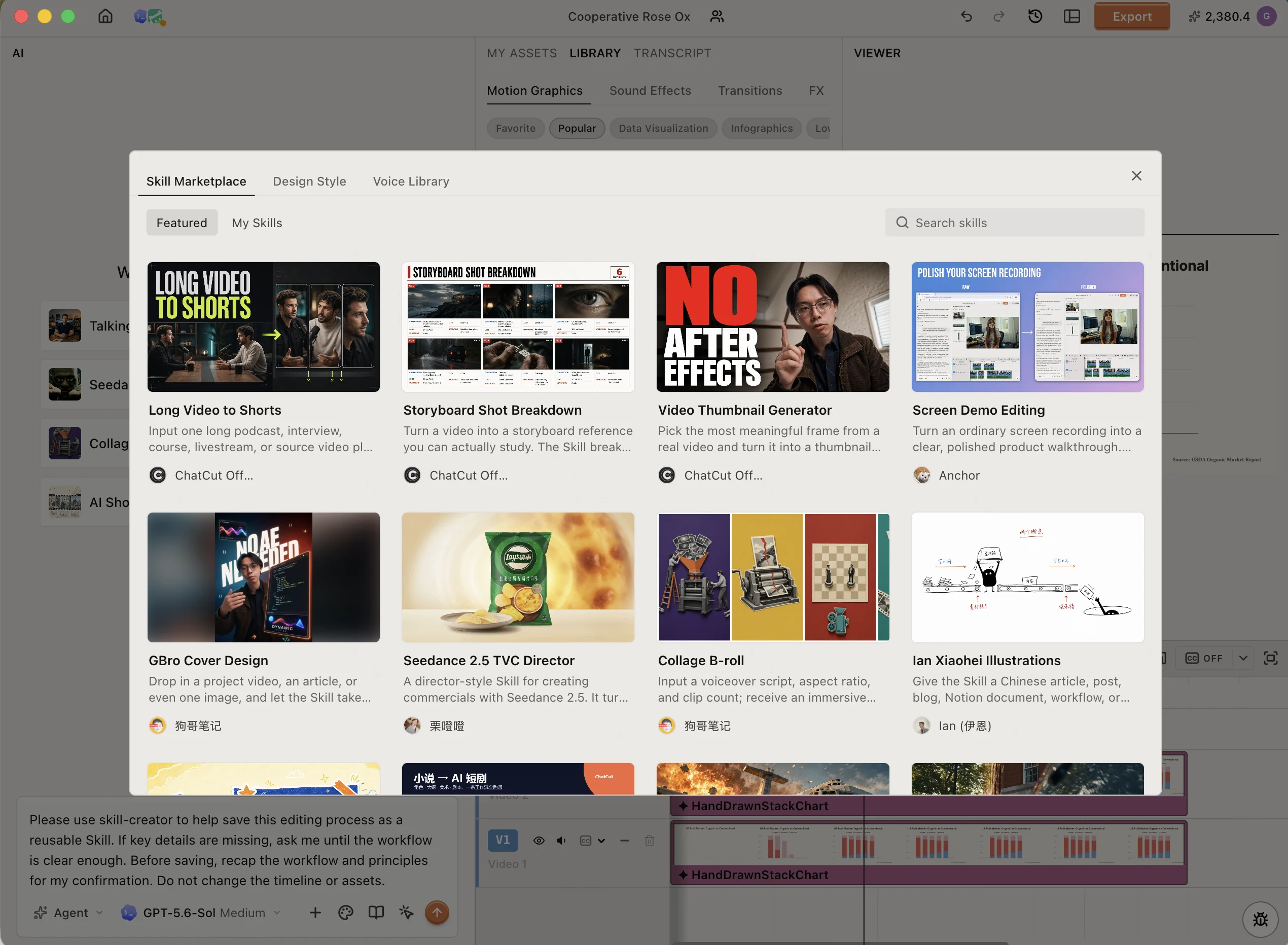
你可以从编辑器里的 AI 输入框打开 Skill(书本图标)。如果已经知道要用什么,可以直接使用快捷菜单;如果想详细浏览和预览可用流程,可以打开 Skill 市场。
- 打开一个项目,进入 AI 输入框。
- 点击消息输入框下方标为 技能 的书本图标。
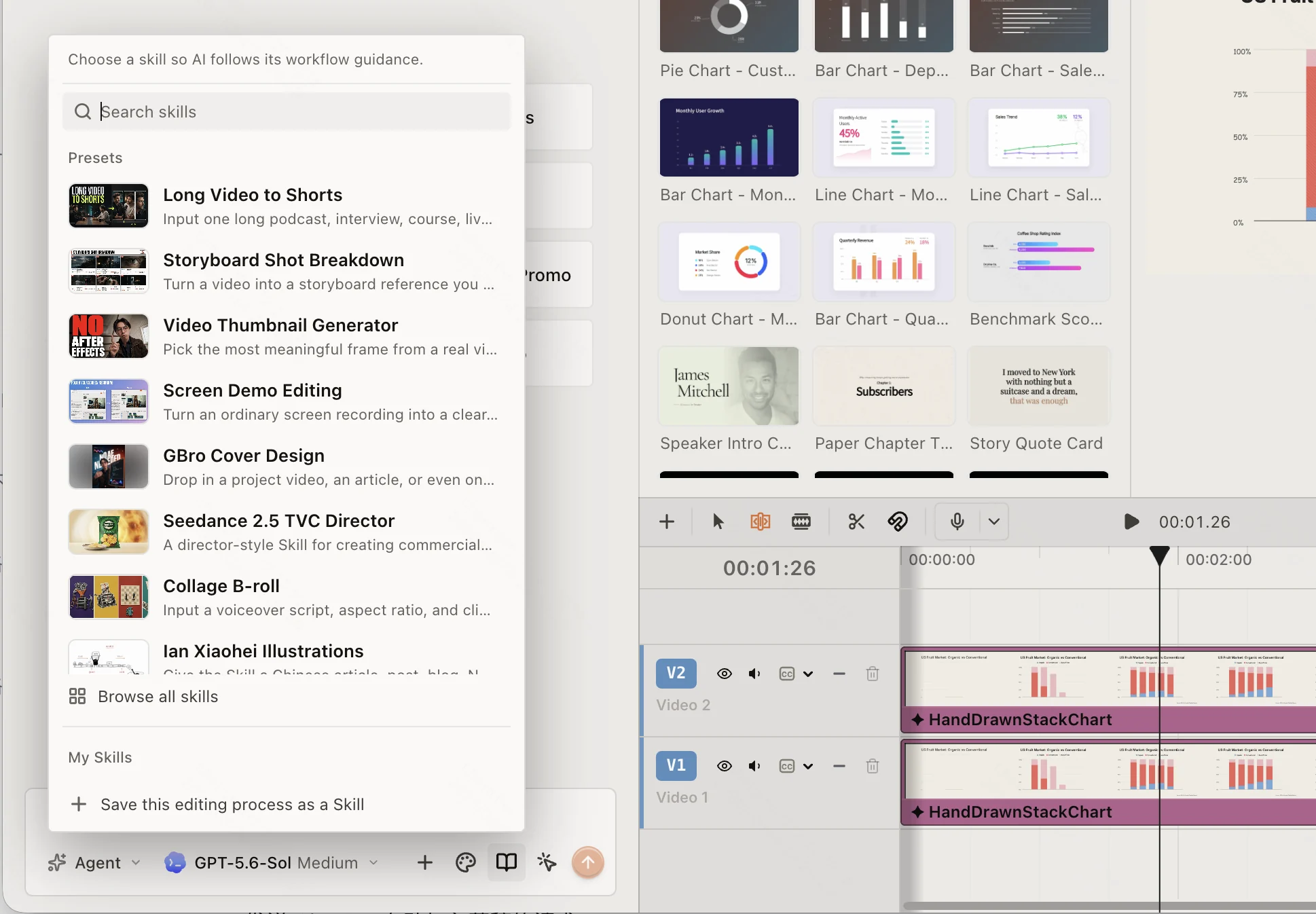
- 浏览 精选 和 我的技能,或在 搜索 Skill 中输入名称或任务。
- 如果你想看到更多Skill,点击 浏览全部 Skill,打开 Skill 市场。
- 在市场中选择一个 Skill,查看它的说明、作者和可用预览。
如何使用 Skill?
选择一个 Skill 后,它会作为附件加入当前 AI 草稿。接着说明你想得到什么结果,附上需要的素材,然后发送请求。
- 从 AI 输入框打开 技能。
- 在 精选 或 我的技能 中选择一个 Skill。你也可以打开 Skill 市场,点击 使用这个 Skill。
- 确认这个 Skill 已经作为附件出现在 AI 草稿中。
- 写下你希望智能体在当前项目中完成的工作。
- 添加任务需要的参考素材,然后发送消息。
所选 Skill 会指导这一次请求。如果后续请求也需要采用相同流程,请再次附上这个 Skill。
如何把剪辑流程保存成 Skill?
当你和智能体已经整理出一套可以重复使用的方法时,就适合把它保存下来。ChatCut 会先发起一段引导式对话,在保存前把流程梳理清楚。
- 完成或确定你想复用的剪辑流程。
- 从 AI 输入框打开 技能。
- 点击 把这次剪辑流程保存为技能。
- 发送 ChatCut 自动加入草稿的请求。
- 如果智能体询问缺少的步骤、限制或偏好,请补充回答。
- 检查智能体总结的工作流程和指导原则。
- 确认总结,保存 Skill。
- 再次打开 技能,在 我的技能 中找到刚保存的流程。
保存过程只用于整理和记录方法,不会改动时间线或素材。保存完成后,你可以在其他 ChatCut 项目的 我的技能 中继续使用它。
如何管理我的 Skill?
你可以在 Skill 快捷菜单中重命名或删除个人 Skill。
- 从 AI 输入框打开 技能。
- 在 我的技能 中找到要管理的 Skill。
- 打开 Skill 旁边的三点菜单。
- 点击 重命名 来修改名称,或点击 删除,把它从 我的技能 中移除。
删除 Skill 会把已保存的流程从个人库中移除。ChatCut 会在删除前请你确认。
什么时候该用 Skill,而不是普通 prompt?
一次性的要求适合直接写 prompt,例如缩短某个片段或修改一个标题。当任务需要一套可重复的方法时,更适合使用 Skill,例如反复制作口播视频、按同一流程制作产品宣传片,或每次都按相同清单检查成片。
通常最清楚的做法是把两者一起使用:先附上包含通用方法的 Skill,再用 prompt 写明这一次的目标和项目细节。