AI 面板用于描述任务、给 ChatCut 提供准确的项目上下文、确认生成操作,以及查看智能体的执行过程。默认情况下,它位于编辑器左侧。
如何打开 AI 面板?
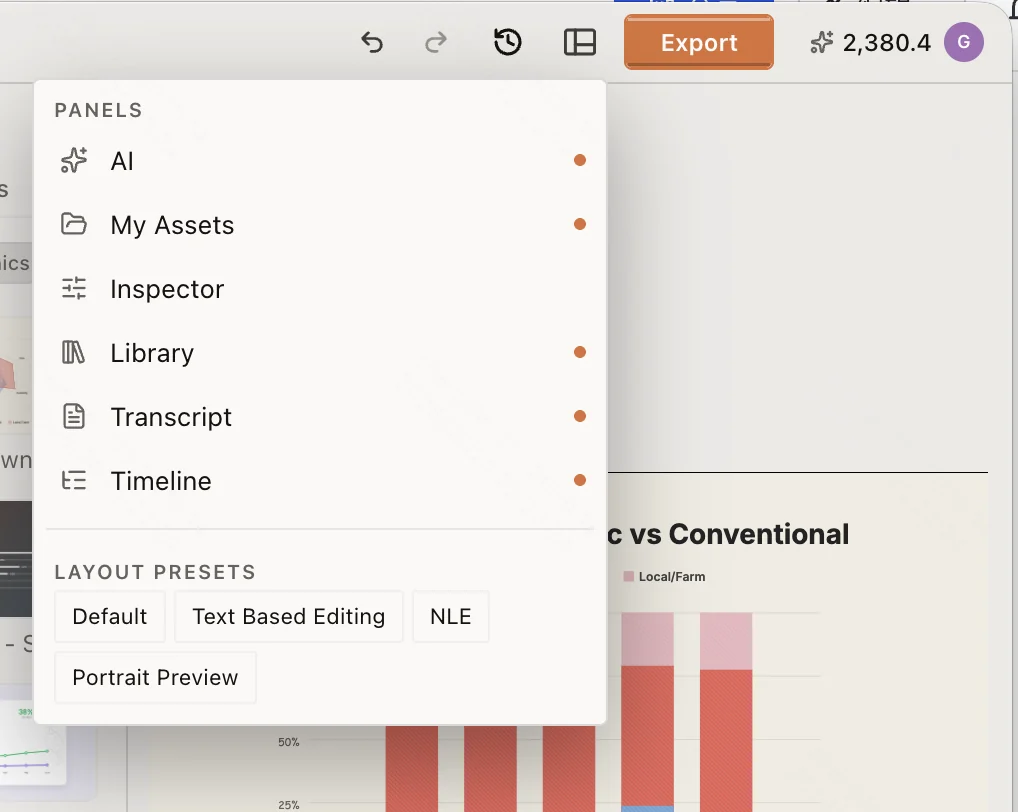
如果面板被隐藏,打开顶部栏的 工作区 菜单并启用 AI。如果多个面板被移动或消失,在同一菜单中选择 重置为默认布局。
AI 面板由三个主要区域组成:
- 对话: 显示你的要求、智能体回复、执行进度、问题和生成确认。
- Prompt 输入框: 位于底部,用于输入下一项任务并添加上下文。
- 输入框控件: 包括模式、设置、附件、可复用上下文、选择模式,以及发送或停止按钮。
从工作流卡片开始
新的或空白对话可能会在 Prompt 输入框上方显示工作流卡片。点击卡片会把起始 Prompt 填入输入框。检查内容、补充所需输入,再点击 发送。只点击卡片不会开始任务。
我能在 prompt 输入框里干什么?
输入框下方的控件会修改当前草稿:
- 点击 Agent / Video Gen,切换下一条请求的工作方式。
- 点击 Agent 设置,调整 Agent 行为和生成批准偏好。
- 点击 上传(+),给这条请求附加文件。
- 点击视频模型、音色、设计风格或 Skill,把对应内容加入草稿。
- 点击 选择模式,从画布、时间线、素材库或文字稿加入准确的
@引用。 - 点击 发送,提交当前草稿。任务仍可取消时,这个按钮会变成 停止。
添加上下文不会直接执行任务。写清目标,检查已经附加的内容,再发送请求。完整输入流程见 Prompt 输入框;音色和视频模型的具体操作见音色库与音色克隆和视频生成模型选择器。
选择 Agent 或 Video Gen
点击输入框左下角的当前模式名称,再选择 Agent 或 Video Gen。
- 需要 ChatCut 理解项目上下文、修改时间线或连续完成多个步骤时,使用 Agent。
- 已经知道要生成什么,并希望直接配置一次视频生成任务时,使用 Video Gen。
切换模式只会改变输入框,不会切换当前时间线。切换后请重新检查草稿;不适用于新模式的输入可能会被移除。
结果会出现在哪里?
Agent 的进度和问题显示在对话中;导入和生成的媒体显示在 我的素材;时间线改动显示在当前 时间线,并可在 预览窗口 中检查。因此一次任务可能得到新素材、被修改的时间线、对话回复,或三者的组合。
继续阅读 Prompt 输入框或 Selection Mode。