设计风格用于统一 AI 生成动态图形的视觉表现。一套风格可以包含颜色、字体、Logo、参考图片和文字规则。你可以直接应用精选风格,也可以基于它定制个人副本,或者在 我的风格 中从头创建。
在哪里可以找到设计风格?
最快的入口位于编辑器的 AI 消息输入框下方。
- 打开一个项目,进入 AI 输入框。
- 点击标为 设计风格 的调色盘图标。
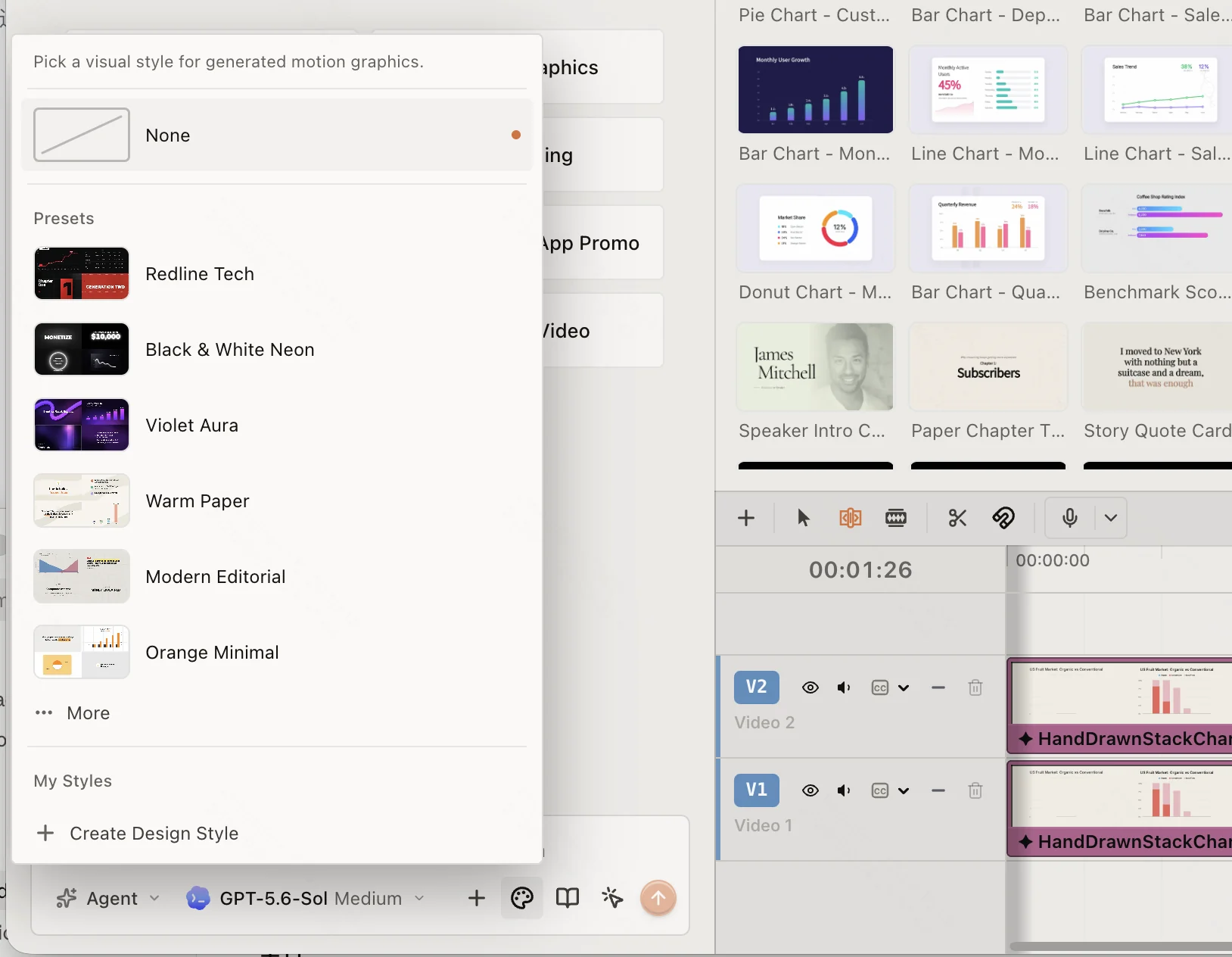
- 选择 精选 中的风格,或在 我的风格 中创造个人风格。
- 点击 浏览全部设计风格,打开完整的设计风格库。
完整风格库位于 Gen Kit 窗口中。这个窗口包含 Skill 市场、设计风格 和 音色库 三个标签页。
如何应用设计风格?
在快捷菜单中点击风格,或者进入 浏览全部设计风格 后,在风格卡片上点击 应用。所选风格会保存到当前项目,并指导之后由 AI 生成的动态图形。
如果不想继续使用,重新打开 设计风格 并选择 无。选择另一套风格会替换当前选择,但不会自动重做已经生成的片段。
发送 AI 请求时,仍然要写清楚你希望生成什么内容和运动效果。设计风格提供视觉规则,prompt 则说明当前项目的具体目标。
如何定制精选风格?
精选风格是共享预设,不能被直接覆盖。基于它进行定制时,ChatCut 会创建一个属于你的副本。
- 打开 设计风格,点击 浏览全部设计风格。
- 停留在 精选 标签,找到一个预设。
- 点击 基于此风格定制。
- 修改名称、封面、颜色、字体、Logo、图片 或 风格指南。
- 点击 保存。
保存后的副本会出现在 我的风格 中,并自动应用到当前项目。原来的精选风格不会改变。
如何创建或编辑我的风格?
如果要从头创建,打开 设计风格,点击 创建设计风格。添加需要遵循的视觉素材和文字规则,然后点击 保存。
编辑个人风格的方法是:
- 打开 浏览全部设计风格,切换到 我的风格。
- 找到目标风格,点击 编辑风格。
- 完成修改后点击 保存。
你也可以在 设计风格 快捷菜单中找到个人风格,打开旁边的三点菜单,再选择编辑或删除。删除个人风格会把它从 我的风格 中移除,但不会删除此前用这套风格生成的动态图形。
一套风格应该包含什么?
- 颜色:智能体应优先使用的品牌色或项目色板。
- 字体:生成排版时应使用的字体。
- Logo:适合时可以放入画面的品牌标志。
- 图片:用于说明纹理、构图或美术方向的视觉参考。
- 风格指南:用自然语言说明间距、文字层级、动画感觉和需要避免的做法。
需要复用的视觉方向放进设计风格;只针对一次生成的要求,直接写在 prompt 中。