录制按钮位于时间线播放控制中。点击按钮右侧的小箭头,可以选择录制类型、麦克风、摄像头和是否使用 3 秒倒计时。录制本身不消耗积分。
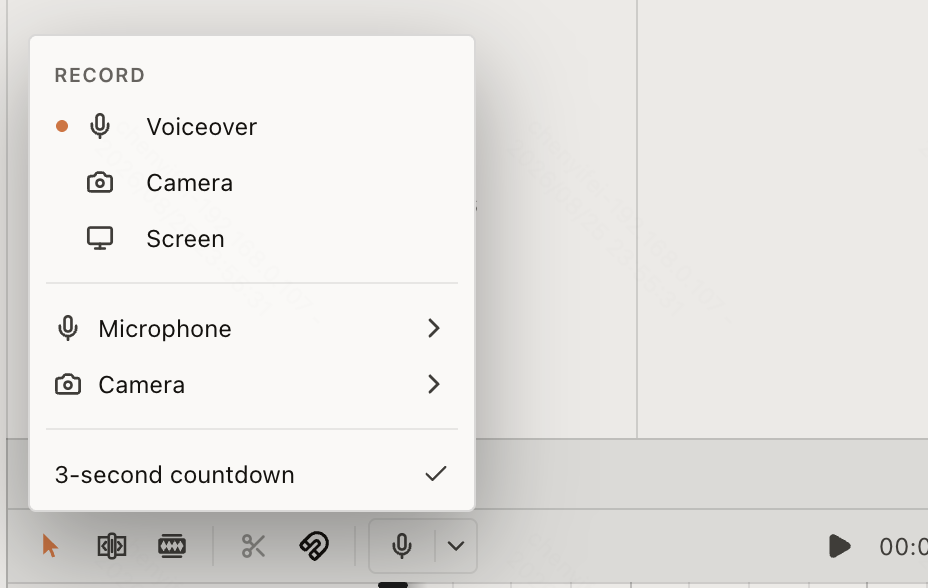
三种录制模式分别做什么?
打开录制按钮右侧的 Recording settings(录制设置),在 Record 中选择:
- Voiceover(旁白):把左侧录制按钮切换为麦克风。点击左侧按钮后,从麦克风开始录音。
- Camera(摄像头):把左侧录制按钮切换为摄像头。第一次点击会打开摄像头和麦克风预览;确认画面后再点击一次,才会开始录制。
- Screen(屏幕):把左侧录制按钮切换为屏幕录制。点击左侧按钮后,系统会让你选择要录制的屏幕或窗口;选定后开始录制。
ChatCut 会记住上次选择的模式。录制进行中不能切换模式。
开始和停止录制
- 把播放头移到录制内容应该开始的位置。
- 在 Recording settings 中选择录制模式。需要时,在同一个菜单中选择 Microphone、Camera 或开关 3-second countdown。
- 点击录制按钮左侧开始。开始录制时,ChatCut 会暂停时间线播放。
- 再次点击显示为 Stop recording(停止录制) 的按钮结束录制。屏幕录制也可以通过系统的停止共享按钮结束。
停止后,ChatCut 会把录制内容保存到项目素材库,并放到开始录制时的播放头位置。旁白进入音频轨道,摄像头和屏幕录制进入视频轨道;如果目标轨道没有空间,ChatCut 会使用其他可用轨道,必要时新建轨道。
网页端和 Desktop 的权限
网页端和 Desktop 使用相同的录制按钮和操作顺序。网页端由浏览器申请麦克风、摄像头或屏幕共享权限;Desktop 由桌面应用和操作系统处理权限。权限界面可能不同,但拒绝权限都会取消本次录制。
如果录制意外中断,重新打开项目时可能看到 Found an unsaved camera recording… Recover? 或 Found an unsaved voiceover… Recover?。点击 Recover(恢复) 会把找到的录制内容重新加入项目;恢复前不要清理浏览器或 Desktop 应用数据。