トーク動画・インタビューの編集
タイムラインに触らずにトーク動画とインタビューを編集
90分のインタビュー素材があります。中身は悪くありませんが、20分は無駄話で、行き止まりの脱線が3つあり、ゲストは「えーと」を347回言っています。従来の編集ソフトなら、再生と分割と並べ替えで丸一日かかります。
メニューを探し回る必要はありません。ChatCutに欲しいものを伝えるだけです。
撮影ファイルを読み込むと、ChatCutが文字起こしし、話者を判別し、収録全体をテキストベース編集の画面で見せます。あとは波形ではなく、言葉で編集します。
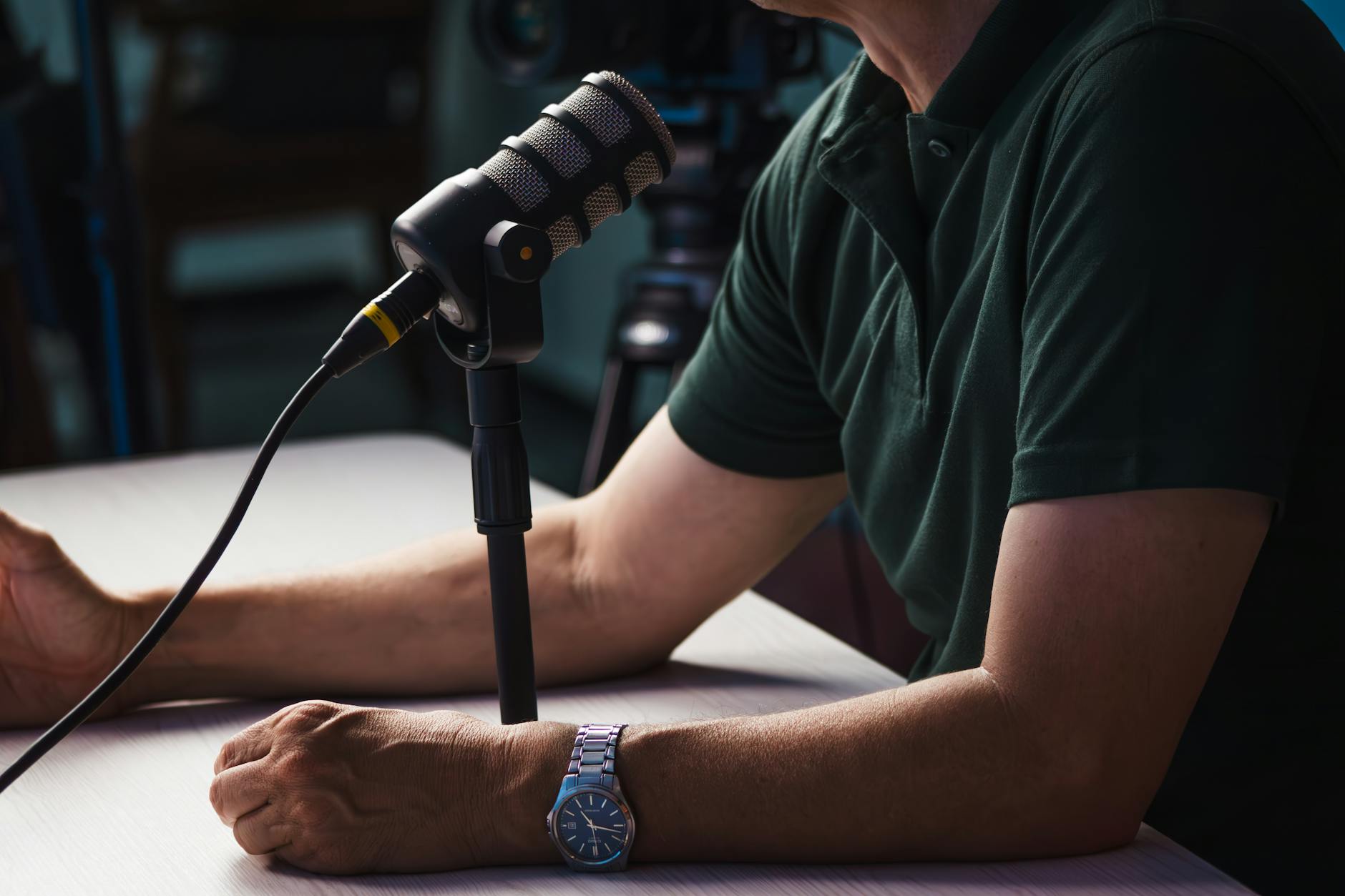
こんな人に向いています
人が話している映像を撮る人すべてに向いた進め方です。ポッドキャスター、YouTuber、セミナー・研修動画の担当者、インタビューの制作者、配信アーカイブの編集者。素材が30分から2時間の話し中心の映像なら、これが完成尺までの最短ルートです。
士業や専門家の解説動画をつくる人は、45分の収録を引き締まった12分の一本にまとめるのに使っています。インタビューの制作者は、収録全体を見返さずにYouTubeやTikTok向けのハイライトを切り出します。配信アーカイブの編集者は、無音、機材トラブル、話題の脱線を削ってアーカイブを整えています。
ワークフロー
撮影素材を読み込む
トーク動画、インタビュー、ポッドキャストの収録、配信アーカイブを入れます。30分から2時間以上の長さでも問題ありません。
AIが文字起こしと話者判別
ChatCutが話者ラベル付きの文字起こしを生成します。誰がいつ何を言ったかが、そのまま見て取れます。
話し言葉で整える
直したいことをAIに伝えます。言いよどみを削る、脱線を切る、順序を入れ替える、テンポを詰める。すべて普通の言葉での指示です。
仕上げを足す
字幕、モーショングラフィックス、BGM、オープニングとエンディングを入れます。配置とタイミングはAIが処理します。
書き出す
完成した動画をレンダリングします。90分の撮って出しだった素材が、見やすい一本の回になっています。
AIに言えること
ここでの本当の強みは、やりたいことを説明するだけで編集できることです。タイムラインを行き来する必要も、メニューを掘る必要もありません。必要なことを言うだけです。
ChatCutが文字起こしを解析し、価値の低い区間(言いよどみ、繰り返し、脱線)を特定して削り、目標の尺に収まるよう編集を詰めます。
AIが両方の話者の文字起こしから言いよどみのパターンを探して削り、つなぎ目が自然になるよう前後の音声を調整します。
ChatCutが文字起こしから料金に関する区間を検索し、一番良い部分を抜き出して、動画の冒頭にコールドオープンとして配置します。
AIが盛り上がる箇所(強い主張、わかりやすい説明、感情の動き)を選び、YouTubeショートの尺と縦型に合わせた短尺のハイライト動画を組み立てます。
タイムラインではなく文字起こしで編集
従来の動画編集は、フレームとタイムコードで考えることを強います。素材を再生し、イン点とアウト点を打ち、クリップを動かし、話の途中で切っていないことを祈ります。
ChatCutはこれを反転させます。AIが文字起こしを理解しているので、書き手が文章を直すように構成そのものを編集できます。段落を動かし、文を削り、話の順序を組み替える。映像は文字に従います。
2つの区間を入れ替えたいときは「競合の話を料金の話の前に移動して」と言うだけです。ゲストが脱線するたびに削りたいときは「本題から話がそれている部分を全部カットして」。AIは波形ではなく、内容を読んでいます。
長尺のコンテンツでは特に効きます。2時間の配信アーカイブは、手で追うには素材が多すぎます。しかし文字起こしがあれば検索できます。必要な瞬間を正確に見つけて、そこを軸に編集を組み立てられます。
仕上げの質を上げる
構成が固まったら、仕上げを重ねていきます。
- 字幕 – 文字起こしから自動生成し、デザインとタイミングを整えます。音を出さずに見る人が多いSNS用のクリップには欠かせません。
- モーショングラフィックス – 話者名の下部テロップ、章の切り替えカード、要点を示す注釈のアニメーション。
- 音楽 – 会話を邪魔せず、内容のテンションに合ったBGMをAIが選びます。
- オープニングとエンディング – 毎回同じ形で回を挟むブランドの定型。
編集内容を言葉で伝えれば、ChatCutが実行します。テキストのレイヤーを手で置く必要も、トランジションにキーフレームを打つ必要もありません。
定期公開に効く理由
毎週配信しているなら(ポッドキャスト、YouTubeの番組、連載のインタビュー)、ボトルネックは収録ではありません。編集です。毎週、撮影素材と向き合い、見られる形にするまで何時間も使うことになります。
この進め方は、その編集時間を大きく圧縮します。読み込み、やりたいことを伝え、結果を確認し、書き出す。仕上がりが揃うことも効きます。字幕の見た目は毎回同じ、オープニングも揃い、テンポも保たれます。
この進め方に移った人は、ポストプロダクションの時間が80〜90%減ったと話しています。AIが毎回完璧に編集するからではありません。AIが数分で9割まで運んでくれるので、残りの調整が手作業の編集に比べてごくわずかの時間で済むからです。
うまく使うコツ
目標の尺を伝えます。 「12分にまとめて」と言えば、AIに明確な制約が渡ります。「短くして」と言うより、何を残して何を落とすかの判断が賢くなります。
話題に名前を付けます。 インタビューで扱ったテーマがあるなら、それを挙げます。「採用、組織文化、資金調達の部分は残して。それ以外は削って」。具体的なほど結果が良くなります。
先に文字起こしを読みます。 編集を指示する前に、自動生成された文字起こしにざっと目を通します。2分で済み、素材に何が入っているかがわかるので、良いプロンプトが書けます。
何段階かに分けます。 まず構成の編集(区間の削除、並べ替え)、次に整音(言いよどみ、間)、最後に仕上げ(字幕、音楽、グラフィックス)。前の工程の上に次を重ねていきます。
インタビューからSNS用のクリップをつくる場合も、同じ進め方が使えます。まず長尺版を編集し、そこから縦型向けのハイライトを抜き出します。
撮って出しの素材を入れて、完成した回が出てくる。それだけの話です。