Seedance 2.5 登場 期間限定:最大51%オフ、1秒あたり$0.046から
今すぐアップグレード

AI動画を、Seedance 2.0で
タイムライン上に直接生成

プロンプト、画像、最初と最後のフレームからSeedance 2.0で動画を生成。ほかのクリップと同じように、トリミングも字幕も重ね合わせも自由です。
自動

まず画像を生成して、
そのまま動かす

静止画を言葉で伝えるとChatCutが生成し、その画像をそのまま 動画に変換。すべてタイムライン上で完結します。

動画を生成
スニーカー発売 — メインビジュアル
TIMELINE00:02.10 / 00:08.00
On
00:00:02
V1メイン静止画
A1launch-bed.wav
00:00:0000:00:0200:00:0400:00:0600:00:08

思いどおりの
カットを生成

カットの最初と最後を渡すだけ。あいだの映像はChatCutが生成します。

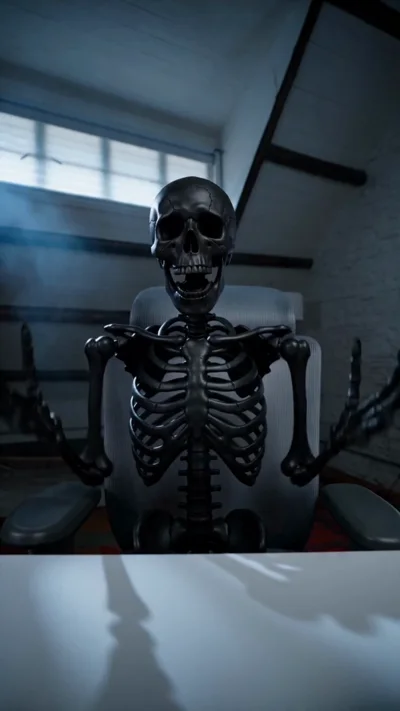
メカ変形霧が立ちこめる駐車場の車が、燃えるように赤い機械のティラノサウルスに変形します。

AI動画を生成し、
編集まで思いのまま

テキスト、画像、最初と最後のフレームから動画を生成。編集も、字幕も、ナレーションも、音楽も、すべて同じ場所で仕上げられます。

画像から動画
最初と最後のフレーム
カメラワーク
AIナレーション
AI音楽
字幕
モーショングラフィックス

マルチトラックの
タイムライン上で、AI動画を生成

プロンプトから、あるいは最初と最後のフレームから、字幕もグラフィックスも入ったタイムライン上の本物のクリップへ。

カットの方向性に
きっちり合わせる

最初と最後のフレームか、プロンプトを渡すだけで、思いどおりのカットを生成します。

動画を生成

実写素材を
起点に組み立てる

タイムラインにある実写素材になじむクリップを生成します。

エディターを開く

仕上げの
レイヤーを重ねる

同じクリップに、字幕もモーショングラフィックスもナレーションも音楽も重ねられます。

グラフィックスを追加

生成したクリップを
そのまま調整

置かれた場所のまま、トリミングも生成し直しもスタイル変更も自由。ずっと編集可能なままです。

動画を生成

完成した作品を
そのまま書き出す

すべてがひとつのタイムラインにあるから、素材のままではなく、完成した動画として書き出せます。

ChatCutを試す
生成履歴
生成完了 · ストーリー5秒 · 9:16

新しいクリップをプレイヤーと素材ライブラリに追加しました。

追加完了 · 字幕とタイトル

単語単位の字幕とタイトルを、カットの上に重ねました。

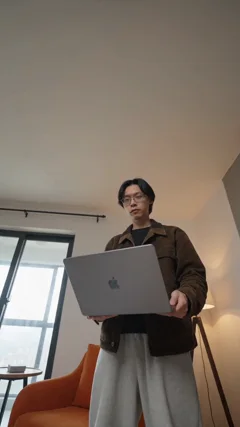
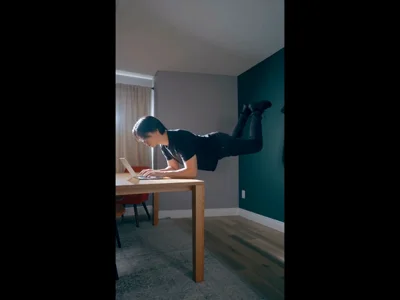
最初のフレーム、ノートPCを持つ場面最初のフレーム
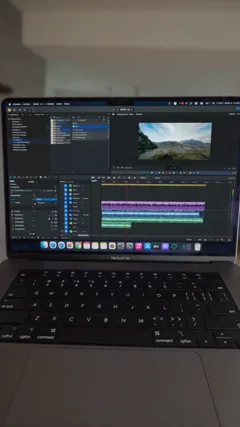
最後のフレーム、ノートPCの画面最後のフレーム
Seedance 2.0で生成したい動画を入力…
9:16 5秒
素材をアップロードまたは生成したいカットを入力
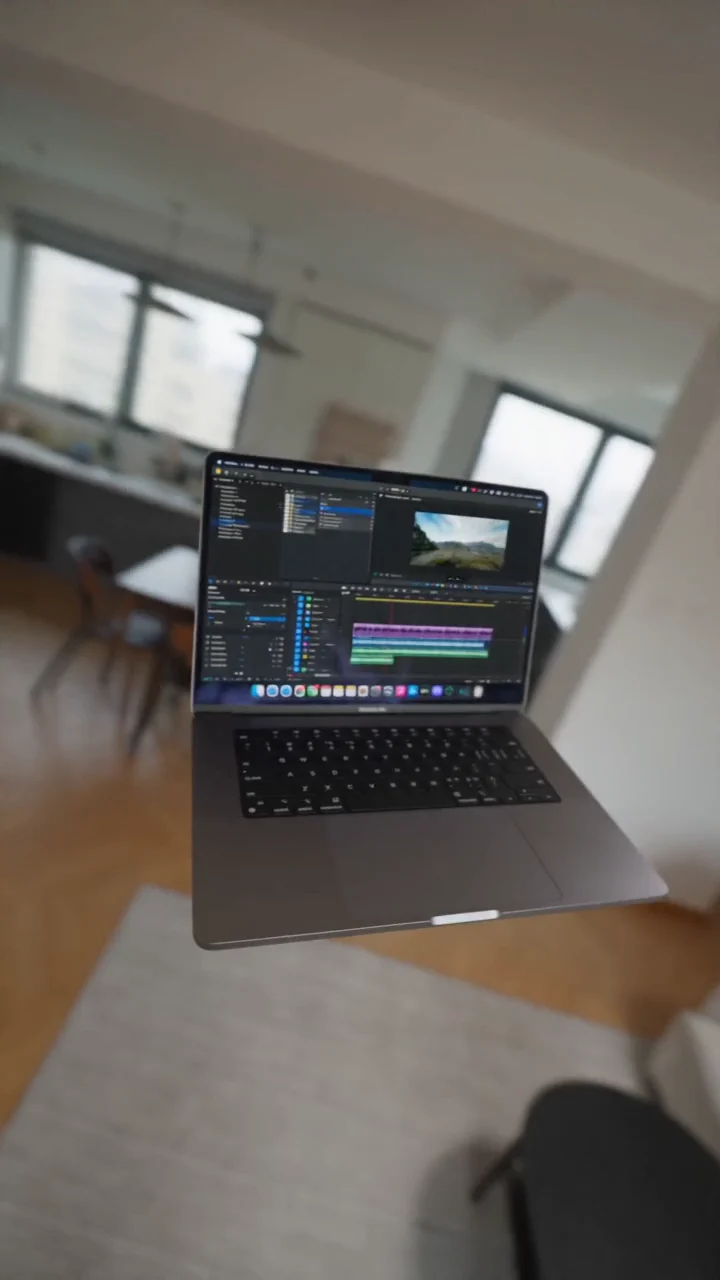
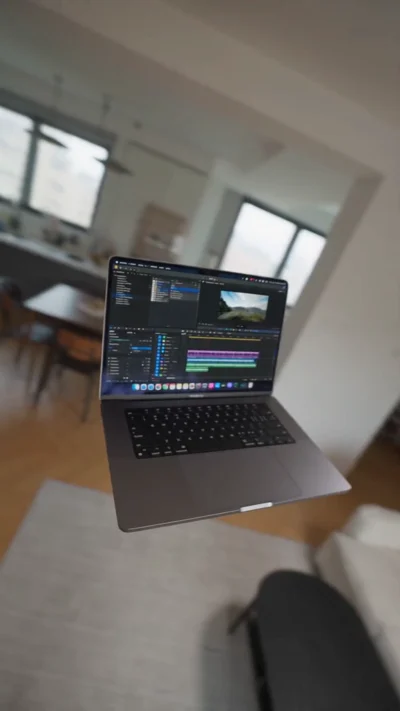
ChatCutのプレイヤーで再生中の、生成された9:16クリップ
素材生成結果
すべてクリップ生成済みオーディオ
0:05
ストーリー · 生成済み
0:04
Bロール01
0:08
Bロール02
0:05
つかみのテイク
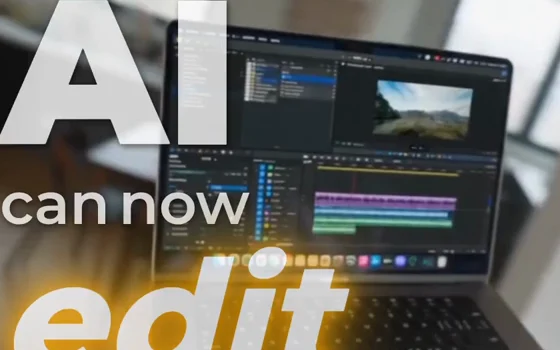
タイトル · AIが編集できる
CC
字幕 · 一言ずつ
ナレーション
BGM
0:000:020:040:05
V2字幕 · 一言ずつ
V1タイトル · AIが編集できる
ナレーション
BGM

ChatCutで動画を
生成している人たち

動画をつくる理由は、チームごとに違います。ChatCutは、それぞれに必要なカットを生成し、同じタイムラインですぐ編集できる状態で届けます。

制作会社のスタジオで編集を一緒に確認する2人のクリエイター

クリエイティブエージェンシー

ひとつの企画から、何パターンものCMへ。クライアントごとにメインカット、商品シーン、短尺版を生成して、いちばん響いたものを届けられます。

新商品の動画のために商品を撮影するD2Cブランドの創業者

EC・D2C

商品写真1枚を、スクロールの手が止まるCMに。スタジオも撮影日もなしで、ローンチ映像、開封シーン、ライフスタイルカットまでつくれます。
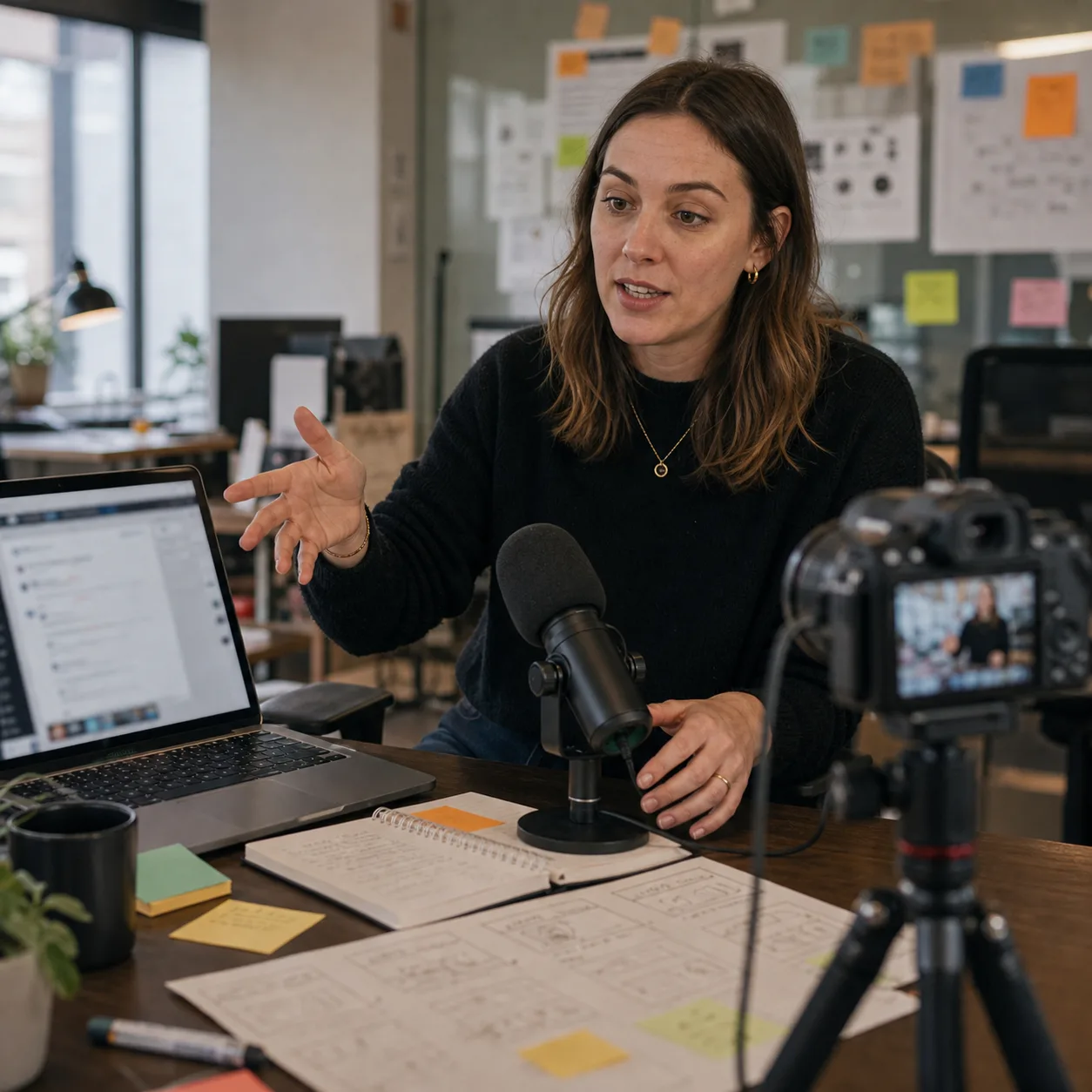
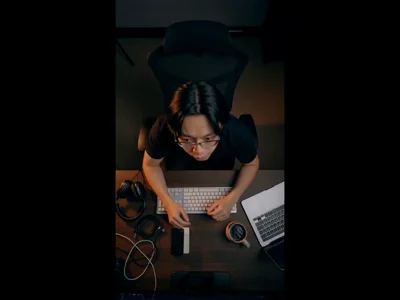
デスクでカメラに向かって製品アップデートを撮影するマーケター

SaaS・マーケティング

デモ、解説動画、ローンチ映像を、自分のペースで公開。機能を言葉で伝えるだけで、そのままタイムラインに届くカットが手に入ります。

ChatCutではじめての
AI動画をつくる方法

プロンプトから、タイムライン上で編集できるクリップまで。その流れをご紹介します。

テキストから動画 画像から動画 最初と最後のフレーム カメラワーク 音声も自動 5つのモード アスペクト比自由 タイムライン直結
$25 /月

毎月お支払い

月100クレジット

はじめる
  • Seedance 2.5(動画最大263秒)
  • Seedance 2.0(動画最大357秒)
  • Kling 3.0(動画最大166秒)
  • GPT Image 2(画像最大454枚)
  • Nano Banana 2(画像最大312枚)
  • モーショングラフィックス(最大500個)
  • AI音楽(最大555曲)
  • モーショングラフィックスの透過書き出し
  • AIエージェント編集の全機能
$45 $50 /月 10%オフ

毎月お支払い

月200クレジット

はじめる
  • Seedance 2.5(動画最大526秒)
  • Seedance 2.0(動画最大714秒)
  • Kling 3.0(動画最大333秒)
  • GPT Image 2(画像最大909枚)
  • Nano Banana 2(画像最大625枚)
  • モーショングラフィックス(最大1,000個)
  • AI音楽(最大1,111曲)
  • モーショングラフィックスの透過書き出し
  • AIエージェント編集の全機能
$88 $100 /月 12%オフ

毎月お支払い

月400クレジット

はじめる
  • Seedance 2.5(動画最大1,052秒)
  • Seedance 2.0(動画最大1,428秒)
  • Kling 3.0(動画最大666秒)
  • GPT Image 2(画像最大1,818枚)
  • Nano Banana 2(画像最大1,250枚)
  • モーショングラフィックス(最大2,000個)
  • AI音楽(最大2,222曲)
  • モーショングラフィックスの透過書き出し
  • AIエージェント編集の全機能
$160 $200 /月 20%オフ

毎月お支払い

月800クレジット

はじめる
  • 月800クレジット
  • 月1,200クレジット
  • 月2,000クレジット
  • 月3,000クレジット
  • 月4,000クレジット
  • 月5,000クレジット
  • 月7,500クレジット
  • 月10,000クレジット
  • Seedance 2.5(動画最大2,105秒)
  • Seedance 2.0(動画最大2,857秒)
  • Kling 3.0(動画最大1,333秒)
  • GPT Image 2(画像最大3,636枚)
  • Nano Banana 2(画像最大2,500枚)
  • モーショングラフィックス(最大4,000個)
  • AI音楽(最大4,444曲)
  • モーショングラフィックスの透過書き出し
  • AIエージェント編集の全機能

AI動画生成のよくある質問

AI動画生成ツールとは?
テキストのプロンプトや画像、参照画像から動画クリップをつくるツールです。ChatCutの動画生成は編集ツールの中に組み込まれているので、生成したクリップはダウンロードフォルダーではなく、そのままタイムラインに届きます。
テキストから動画を生成できますか?
はい。被写体、動き、光、カメラワークを伝えれば、Seedance 2.0がそのカットを生成します。テキストからの生成は、Bロール、商品カット、シーンのインサート、背景映像、SNS向けの短い動画に向いています。
画像を動画にできますか?
はい。商品写真でも、ブランド素材でも、気に入った1コマでも、静止画をアップロードして動かし方を伝えるだけ。ChatCutがそのままクリップに仕上げます。
最初と最後のフレームからの生成とは?
最初のフレームと最後のフレームを指定すると、Seedance 2.0がその間の動きを生成します。トランジション、商品のアングル、タイムラインにある実写素材となじむカットを、いちばん狙いどおりにつくれる方法です。
ChatCutはどのAI動画モデルを使っていますか?
Seedance 2.0です。テキストから動画、画像から動画、最初と最後のフレームからの生成まで、すべてChatCutの中で完結します。生成したクリップはタイムラインに届き、トリミング、字幕、書き出しまでそのまま進められます。
生成したあとにクリップを編集できますか?
はい。生成したクリップはすべて素材ライブラリとタイムラインに届き、トリミング、字幕、ナレーション、BGMまでそのまま進められます。読み込みも、他のソフトへの行き来も要りません。
対応しているアスペクト比と長さは?
9:16、1:1、16:9に対応し、長さも複数から選べます。同じ企画をReelsにも、YouTube動画にも、大型ビジョンにも合わせられます。
ChatCutは他のAI動画生成ツールと何が違いますか?
多くの生成ツールは、単体のクリップを渡すだけ。ダウンロードして別のソフトで編集することになります。ChatCutはエディターの中で生成するので、クリップをトリミングし、字幕をつけ、グラフィックや音楽を重ねて、完成した動画を書き出すところまで、ワークスペースを離れずに進められます。
ChatCutはどこで使えますか?
デスクトップアプリでも、Codexなどのエージェントの中でも、最近のブラウザならどこでも使えます。生成や長時間のレンダリングはクラウドで実行し、プロジェクトもクラウドに保存されるので、どこで開いても同じ編集の続きから始められます。

最初の動画を生成

言葉で伝えるだけでも、最初と最後のフレームを置くだけでも。生成したあとも、すべてタイムラインの上で編集できます。